


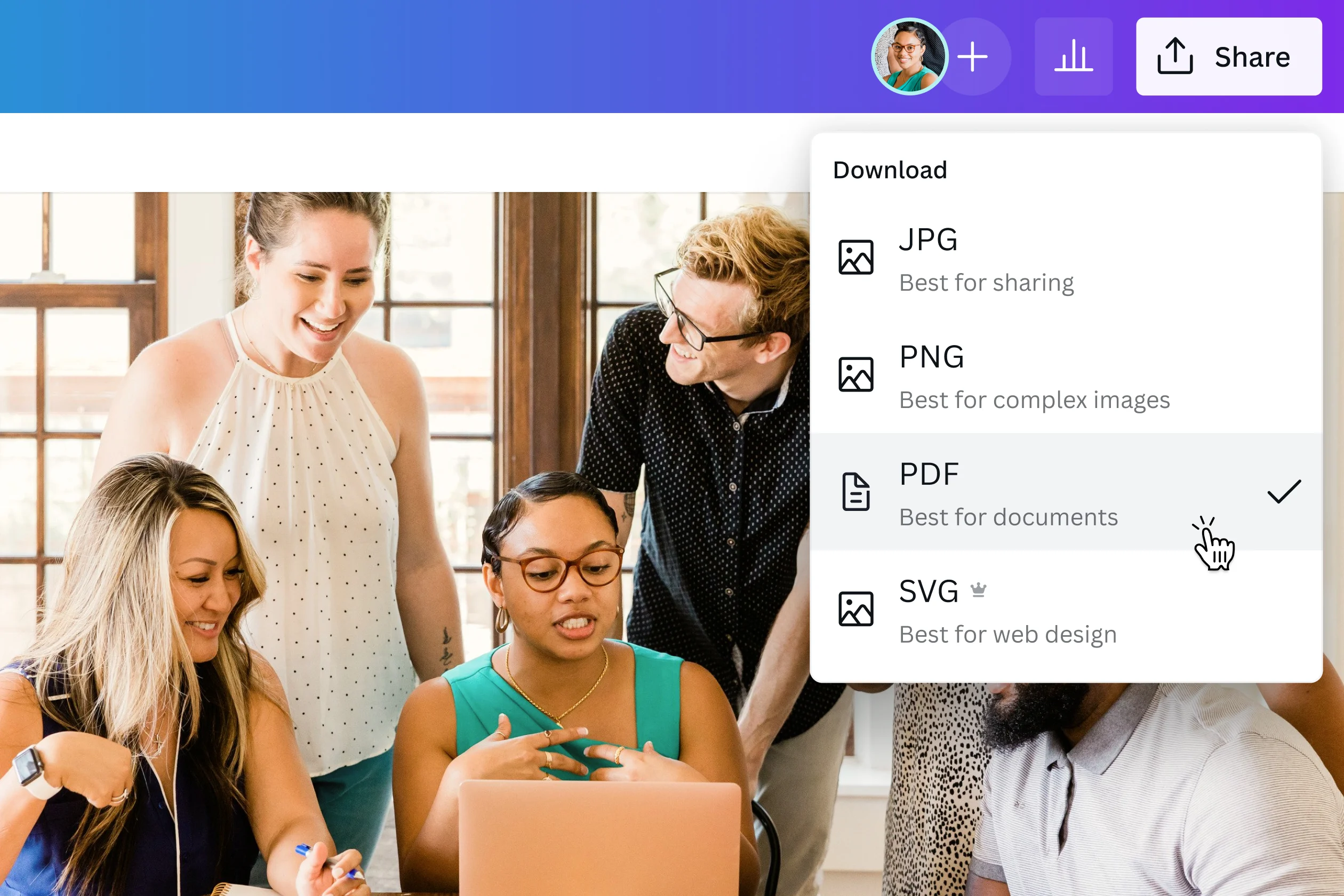
Convertir JPEG en PDF : Un guide complet pour une conversion facile et rapide
La conversion de fichiers image en format PDF est une tâche courante, surtout lorsqu’il s’agit de partager ou de sauvegarder des documents sous une forme plus pratique et sécurisée. Dans cet article, nous allons explorer comment convertir JPEG en PDF de manière simple, en utilisant différentes méthodes, que ce soit en ligne ou avec des logiciels. Si vous avez des images au format JPEG et que vous souhaitez les transformer en un fichier PDF, vous êtes au bon endroit !
Pourquoi convertir un fichier JPEG en PDF ?
Les fichiers JPEG sont largement utilisés pour les images et les photographies, mais il existe plusieurs raisons pour lesquelles vous pourriez vouloir les convertir en PDF. Un fichier PDF offre plusieurs avantages :
- Facilité de partage : Les fichiers PDF sont largement compatibles avec divers appareils et systèmes d’exploitation. Cela facilite leur partage par e-mail ou leur stockage dans des archives.
- Préservation de la qualité : Contrairement aux images JPEG qui peuvent perdre en qualité lors de la compression, les PDF conservent une bonne qualité d’image sans perte notable.
- Sécurisation des documents : Il est plus facile de protéger un fichier PDF par mot de passe, ce qui le rend plus sécurisé.
- Fusion de plusieurs images : Si vous avez plusieurs images au format JPEG, vous pouvez les regrouper en un seul fichier PDF, ce qui est plus pratique à manipuler.
Méthodes pour convertir un fichier JPEG en PDF
Il existe plusieurs façons de convertir des fichiers JPEG en PDF. Certaines méthodes sont rapides et simples, tandis que d’autres offrent plus de personnalisation. Nous allons passer en revue les options les plus populaires.
1. Conversion en ligne : Rapide et pratique
Si vous cherchez une méthode simple pour convertir vos fichiers JPEG en PDF sans installer de logiciel, les convertisseurs en ligne sont la solution idéale. Il existe de nombreux sites web qui permettent de télécharger des images JPEG et de les convertir en PDF gratuitement. Voici les étapes générales à suivre :
- Choisir un convertisseur en ligne : Recherchez un convertisseur de JPEG en PDF fiable, comme Smallpdf, iLovePDF, ou PDF24. Ces plateformes sont simples à utiliser et ne nécessitent aucune installation.
- Télécharger le fichier JPEG : Accédez à l’outil en ligne, sélectionnez le fichier JPEG que vous souhaitez convertir et téléchargez-le sur le site.
- Lancer la conversion : Après avoir téléchargé votre image, cliquez sur le bouton de conversion. Le site web va traiter le fichier et générer un PDF.
- Télécharger le PDF : Une fois la conversion terminée, vous pouvez télécharger le fichier PDF sur votre appareil.
Avantages de la conversion en ligne
- Pas besoin d’installation : Vous n’avez pas besoin de télécharger de logiciel, ce qui est pratique si vous travaillez sur un appareil public ou un ordinateur où vous ne pouvez pas installer de programmes.
- Gratuit et rapide : De nombreux sites offrent des services gratuits et vous pouvez convertir vos fichiers en quelques secondes.
- Accessibilité : Vous pouvez effectuer cette tâche depuis n’importe quel appareil connecté à Internet.
2. Utiliser un logiciel pour une conversion plus avancée
Si vous préférez avoir plus de contrôle sur le processus de conversion ou si vous devez travailler avec plusieurs images, l’utilisation d’un logiciel de conversion PDF est un choix judicieux. Voici quelques exemples de logiciels que vous pouvez utiliser pour convertir un fichier JPEG en PDF :
Adobe Acrobat
Adobe Acrobat est l’un des logiciels les plus populaires pour la gestion des fichiers PDF. Il vous permet de convertir facilement des fichiers JPEG en PDF, mais il est payant. Voici comment procéder :
- Ouvrir Adobe Acrobat : Lancez Adobe Acrobat sur votre appareil.
- Choisir “Créer un PDF” : Dans le menu “Outils”, sélectionnez “Créer un PDF”.
- Sélectionner votre fichier JPEG : Cliquez sur “Sélectionner un fichier” et choisissez votre image JPEG.
- Convertir et enregistrer : Une fois le fichier ajouté, cliquez sur “Créer” pour lancer la conversion, puis enregistrez votre fichier PDF.
Avantages de l’utilisation d’Adobe Acrobat
- Fonctionnalités avancées : Adobe Acrobat permet de personnaliser les paramètres du fichier PDF, comme l’ajout de pages, la compression d’images, ou encore l’ajout de texte.
- Sécurité accrue : Vous pouvez ajouter des mots de passe pour sécuriser vos fichiers PDF.
- Qualité élevée : Vous obtenez un PDF de haute qualité, idéal pour des documents professionnels.
3. Conversion avec des applications mobiles
Si vous avez un smartphone ou une tablette, vous pouvez également utiliser des applications mobiles pour convertir vos fichiers JPEG en PDF. De nombreuses applications sont disponibles sur Android et iOS, et elles offrent une manière pratique de gérer les fichiers lors de vos déplacements.
Applications recommandées
- CamScanner : Cette application permet de scanner des documents et de les convertir en PDF. Vous pouvez également ajouter des images JPEG et les convertir directement en PDF.
- PDF Converter : Disponible sur Android, cette application vous permet de convertir plusieurs formats, y compris JPEG, en fichiers PDF.
Avantages des applications mobiles
- Conversion sur le terrain : Vous pouvez convertir vos fichiers JPEG en PDF à tout moment, directement depuis votre téléphone.
- Pratique pour les photos : Si vous avez des photos ou des images stockées sur votre appareil mobile, ces applications vous permettent de les convertir rapidement.
4. Utiliser un logiciel de bureau gratuit : PDFCreator
Si vous préférez un logiciel gratuit et facile à utiliser, PDFCreator est un excellent choix. Ce programme est léger et permet de convertir facilement des fichiers JPEG en PDF. Voici comment procéder :
- Télécharger et installer PDFCreator : Téléchargez PDFCreator depuis le site officiel et installez-le sur votre ordinateur.
- Ouvrir le logiciel : Lancez PDFCreator et choisissez “Créer un PDF” à partir de l’interface principale.
- Sélectionner le fichier JPEG : Importez votre image JPEG.
- Conversion et enregistrement : Le programme génère un fichier PDF que vous pouvez enregistrer sur votre appareil.
Pourquoi choisir PDFCreator ?
- Gratuit : PDFCreator est totalement gratuit, ce qui est un excellent avantage pour ceux qui recherchent une solution sans frais.
- Facile à utiliser : Il dispose d’une interface intuitive qui permet de convertir des fichiers sans complications.
- Fonctions supplémentaires : PDFCreator permet également d’ajuster les paramètres de qualité du PDF, ce qui peut être utile pour des fichiers de grande taille.
Conclusion
La conversion de fichiers JPEG en PDF est une tâche simple grâce aux différentes options disponibles, qu’il s’agisse de services en ligne gratuits, de logiciels professionnels comme Adobe Acrobat ou d’applications mobiles. Chaque méthode a ses avantages, et le choix dépend de vos préférences et de vos besoins spécifiques. Si vous avez besoin de convertir une seule image rapidement, un outil en ligne suffira. Pour un usage plus professionnel ou la gestion de plusieurs images, un logiciel comme Adobe Acrobat ou PDFCreator sera plus adapté.
FAQ
1. Comment convertir plusieurs fichiers JPEG en un seul fichier PDF ?
Vous pouvez utiliser des outils en ligne comme Smallpdf ou iLovePDF pour regrouper plusieurs fichiers JPEG en un seul fichier PDF. Il vous suffit de télécharger toutes vos images et de les organiser avant de les convertir.
2. Est-ce que la conversion JPEG en PDF affecte la qualité de l’image ?
Non, la conversion JPEG en PDF ne réduit pas la qualité de l’image. Cependant, si le fichier PDF est compressé, cela pourrait affecter la qualité de l’image. Il est préférable de choisir un format PDF sans compression pour préserver la qualité.
3. Puis-je ajouter plusieurs images à un PDF ?
Oui, vous pouvez ajouter plusieurs fichiers JPEG à un fichier PDF. La plupart des convertisseurs en ligne et logiciels permettent de combiner plusieurs images en un seul PDF.
4. La conversion JPEG en PDF est-elle gratuite ?
Oui, plusieurs outils en ligne gratuits permettent de convertir des fichiers JPEG en PDF. Cependant, des logiciels comme Adobe Acrobat nécessitent un abonnement payant.
5. Quel est le meilleur outil pour convertir JPEG en PDF ?
Le choix dépend de vos besoins. Pour une conversion rapide et simple, les outils en ligne comme Smallpdf ou iLovePDF sont parfaits. Si vous souhaitez plus de contrôle et des fonctionnalités avancées, Adobe Acrobat est un excellent choix.
